 Code Remote
Instalación
Un comando en el ordenador, un escaneo en el teléfono.
Requisitos
- Un Mac o un PC con Windows 10/11. Se espera que Linux funcione, pero aún no se ha probado.
- Node.js 22 o posterior, solo si instalas con npm. Los scripts de instalación usan el tuyo cuando es lo bastante nuevo y, si no, descargan uno solo para coderemote; Homebrew trae el suyo.
- Una cuenta de GitHub o Microsoft, usada para iniciar sesión en Microsoft Dev Tunnels.
- La app Code Remote en tu iPhone, en beta en TestFlight (pide una invitación).
No necesitas SSH, puertos abiertos, VPN ni VS Code.
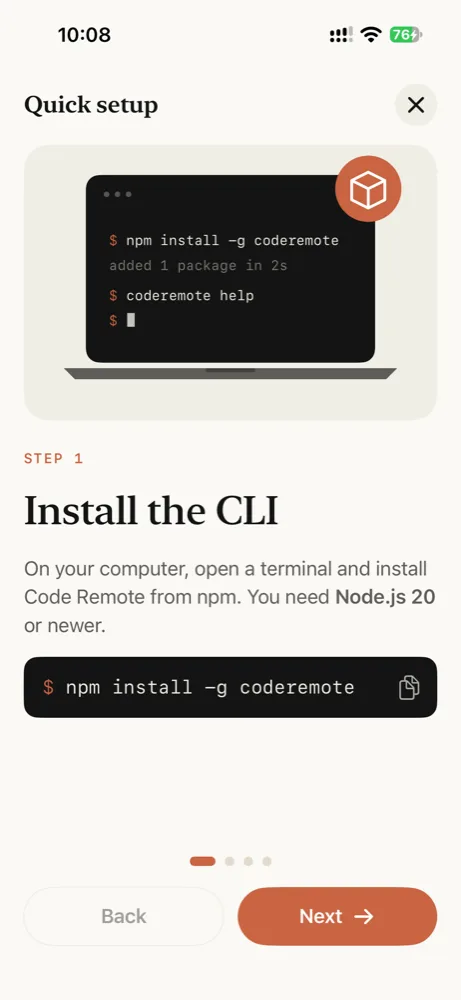
1. Instala la CLI
macOS y Linux
El script de instalación, en el Terminal. Usa tu Node.js cuando es 22 o posterior; si no, descarga Node.js en ~/.coderemote/runtime, solo para coderemote, y lo añade a tu PATH.
Instalar
curl -fsSL https://raw.githubusercontent.com/CodeRemoteApp/coderemote/main/install.sh | sh
Actualizar
coderemote update
Windows
El script de instalación, en PowerShell en Windows 10 u 11. Usa tu Node.js cuando es 22 o posterior; si no, descarga Node.js en %USERPROFILE%\.coderemote\runtime, solo para coderemote, y lo añade a tu PATH. Abre un terminal nuevo después.
Instalar
irm https://raw.githubusercontent.com/CodeRemoteApp/coderemote/main/install.ps1 | iex
Actualizar
coderemote update
npm
En cualquier sistema con Node.js 22 o posterior y npm. pnpm, yarn y bun también sirven.
Instalar
npm install -g coderemote
Actualizar
coderemote update
Homebrew
En macOS y Linux, desde el tap de Code Remote. Homebrew instala Node.js con él.
Instalar
brew install coderemoteapp/tap/coderemote
Actualizar
brew upgrade coderemote
Comprueba que funcionó con coderemote --version. En Linux, el soporte de terminal se compila al instalar: consulta Falla la instalación en Linux si no lo hace.
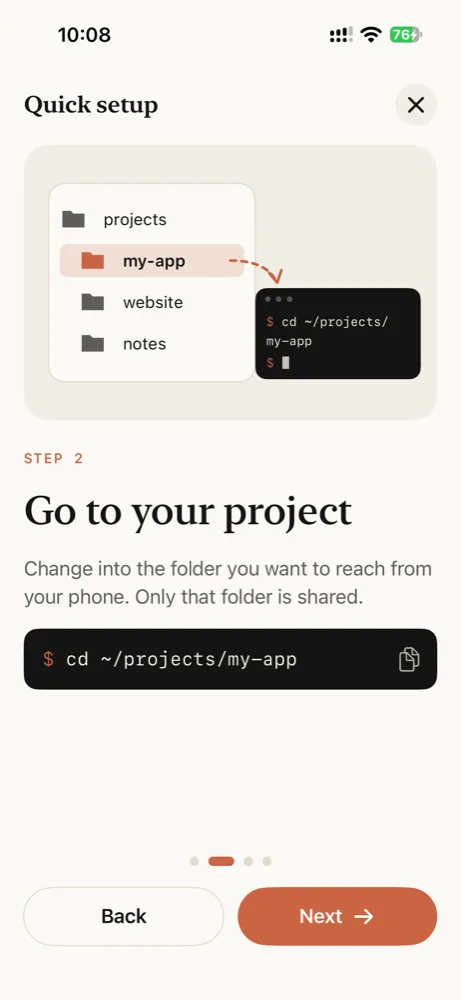
2. Comparte una carpeta
Ve a la carpeta a la que quieres llegar desde el teléfono e inicia el agente:
$ cd ~/projects/my-app
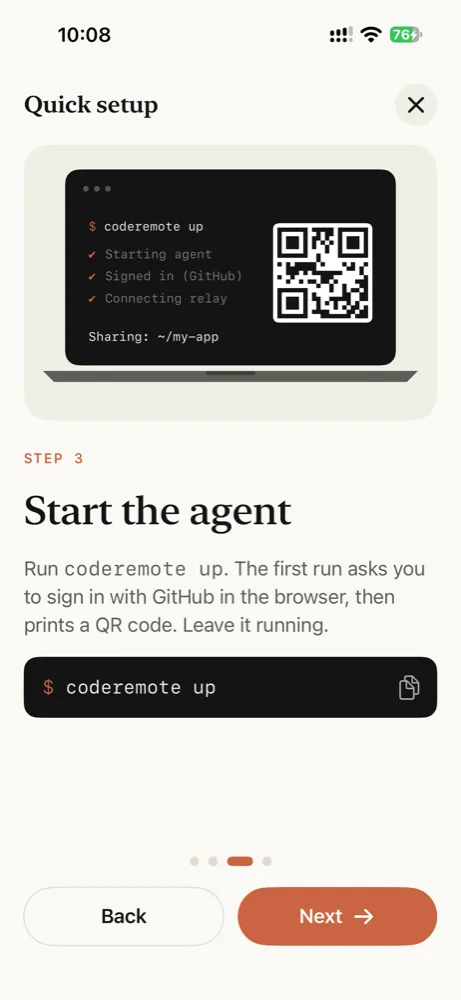
$ coderemote up
La primera ejecución se configura sola:
- Descarga la CLI de Dev Tunnels de Microsoft en
~/.coderemote/bin(una vez, con la firma comprobada). - Abre tu navegador para iniciar sesión con GitHub. Para usar una cuenta de Microsoft en su lugar, ejecuta
coderemote login --microsoftantes deup. - Crea un túnel privado para este ordenador e imprime un código QR.
✔ Starting agent
✔ Checking dev tunnels sign-in
✔ Connecting to the relay

  Sharing: /Users/you/projects/my-app
  Access:  sign-in required as you (GitHub)

  Web:  https://…devtunnels.ms/#token=…
  App:  vsremote://pair?url=…&token=…

  [QR code]
3. Empareja tu iPhone
Escanea el código QR con la cámara del iPhone, o toca + en la app y escanéalo allí. Después la app te pide iniciar sesión en el navegador del sistema con la misma cuenta de GitHub o Microsoft que usa el ordenador. Las passkeys y "Sign in with Google" funcionan.
Eso es todo. Archivos, Git y Terminal de la carpeta compartida ya están en tu teléfono.
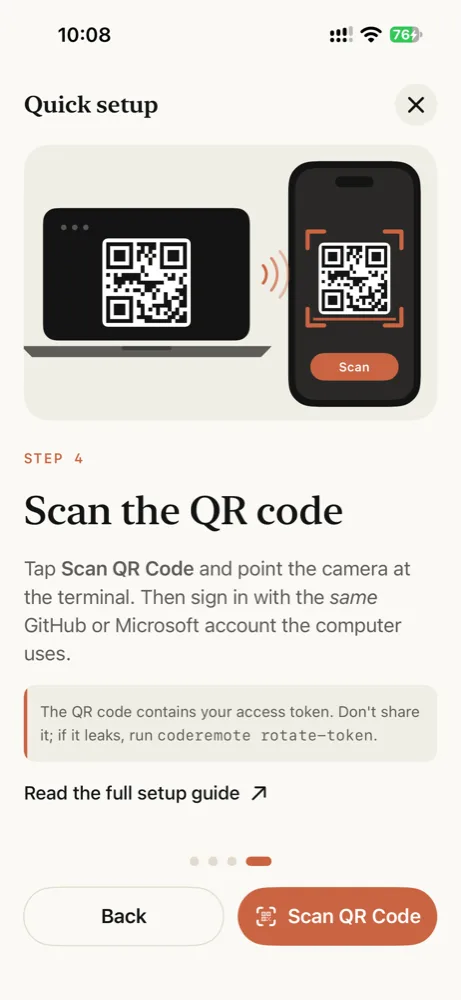
El código QR y los enlaces contienen tu token de acceso. No los publiques en ningún sitio. Si uno se filtra, ejecuta coderemote rotate-token.
Uso diario
Mantén el terminal abierto
coderemote up se ejecuta en primer plano. Pulsa Ctrl+C o cierra la ventana para dejar de compartir; las sesiones de terminal terminan con él.
Mantén el ordenador despierto
Un ordenador dormido no puede responder al teléfono. En un portátil Mac, inicia el agente bajo caffeinate para que el Mac siga despierto mientras se ejecuta:
$ caffeinate -i coderemote up
En Windows, configura Settings › System › Power para que el PC no se suspenda mientras está enchufado.
Terminales en Windows
Los terminales que abres desde el teléfono ejecutan PowerShell: pwsh cuando PowerShell 7 está instalado, Windows PowerShell en caso contrario.
El emparejamiento sobrevive a los reinicios
La URL del túnel y el token se mantienen entre ejecuciones, así que un teléfono emparejado se reconecta solo la próxima vez que ejecutes coderemote up. Solo tienes que escanear de nuevo tras rotate-token.
Actualizar o desinstalar
coderemote up te avisa cuando hay una versión más nueva, bajo los enlaces de emparejamiento. coderemote update la instala del mismo modo que instalaste coderemote: con npm (o pnpm, yarn, bun), Homebrew, o dentro del Node.js propio del script de instalación. Volver a ejecutar el script de instalación hace lo mismo.
$ coderemote update
Para desinstalar, detén primero los agentes y luego quita coderemote y su carpeta, que guarda el token y los ajustes del túnel:
macOS y Linux, instalado con el script
$ coderemote stop --all
$ rm -rf ~/.coderemote
Después borra las líneas # coderemote que el script añadió al archivo de inicio de tu shell (~/.zshrc, ~/.bashrc o ~/.profile). Si el script usó tu propio Node.js, se instaló con npm: ejecuta también npm uninstall -g coderemote.
Windows, instalado con el script
PS> coderemote stop --all
PS> Remove-Item -Recurse -Force ~\.coderemote
Después quita %USERPROFILE%\.coderemote\runtime\bin del Path de tu usuario en Edit environment variables for your account. Si el script usó tu propio Node.js, se instaló con npm: ejecuta también npm uninstall -g coderemote.
npm
$ coderemote stop --all
$ npm uninstall -g coderemote
$ rm -rf ~/.coderemote
Homebrew
$ coderemote stop --all
$ brew uninstall coderemote
$ rm -rf ~/.coderemote
Borrar ~/.coderemote deja los túneles de este ordenador en tu cuenta de Dev Tunnels. Para eliminarlos también, lístalos con coderemote tunnels y elimina los de este ordenador con coderemote tunnels delete <id>... --force antes de quitar coderemote.